
WordPress se ha convertido en los últimos años en uno de los CMS más usado para diseño de páginas web, es tan el hito que ya casi representa el 80% de las páginas web que se diseñan día a día.
¿Por qué el BOOM de WordPress?
Pues como hemos explicado muchas veces, este boom se debe a la fácil administración de una web creada por WordPress, no necesitas tener ningún tipo de conocimiento de programación o de lenguajes de programación web, ya que mediante Plugins y Temas podremos prácticamente realizar cualquier cosa que queramos.
¿Recomiendas el uso de WordPress?
Si, si y otra vez sí, sobre todo para aquellas empresas que no cuentan con expertos en diseño web, es muy intuitivo y su curva de aprendizaje es muy plana. Además, cuenta ya con Plugins para crear paginas mediante bloques visuales (Elemento, Visual Composer...) y una gran comunidad de desarrolladores y programadores por detrás que nos pueden sacar de más de un lio.
Si estas empezando en este mundo y deseas conocer más cosas te recomiendo que leas mis entradas ¿Cómo diseñar un Plugins en WordPress? Si eres un usuario más avanzando o mi entrada Como instalar WordPress en nuestro Servidor, también tengo otra serie de entrada que puedes encontrar en el blog y que pueden ayudarte a resolver muchas dudas.
Ahora vamos a desarrollar el punto por el cual has venido, que es aprender a cambiar la URL de WordPress si no podemos acceder a nuestro administrador
¿Para qué debo cambiar la URL de WordPress?
Pues normalmente estos cambios se realizan cuando vamos a migrar WordPress de un dominio a otro, porque hayamos decidido trasladar nuestra web o queramos darle una nueva identidad.
Yo en mi caso, normalmente lo uso cuando diseñamos páginas web de cliente en dominios de prueba, hemos finalizado el proyecto y queremos migrarlo al dominio final de nuestro cliente.
Vamos ahora con la parte interesante:
RESTAURAR URL DE WORDPRESS DESDE LA BASE DE DATOS
Para la primera opción nos hemos ido a la base de datos donde está toda la configuración de WordPress, recuerda que todo lo que hagas dentro de WordPress quedara siempre almacenado en su base de datos hasta que decidas eliminarlo.
¿Qué debo de hacer?, pues abrir la base de datos que se encuentra en tu hosting desde el panel de control que este te ofrece, ya sea Plesk, CPanel u otra opción. En este panel de control busca la configuración de la Base de datos y acceder a esta vía PHPmyAdmin.
Una vez dentro de la base de datos vamos a navegar por todas las tablas hasta encontrar una que se llame wp_options, recuerda que el prefijo wp_ puede ser distinta en tu base de datos si cuando realizaste la instalación le pusiste otro.
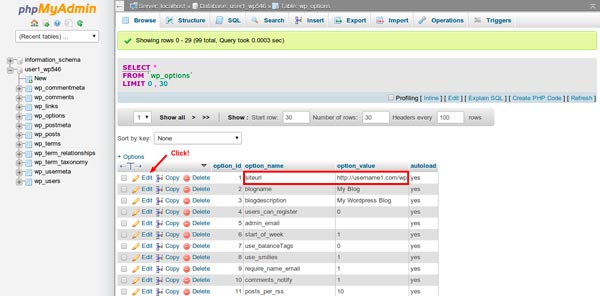
En esta tabla tendremos que localizar el campo siteurl, pulsar sobre la URL que ya se encuentra escrita y modificarla por la nueva. Una vez que ya la tengamos escrita, procederemos a darle a guardar los datos para que se realice el cambio.
Como ves es muy sencillo este paso, sobre todo si te manejas bien con tu panel de hosting y las bases de datos.
RESTAURAR URL DE WORDPRESS CON EL FICHERO FUNCTIONS.PHP
Ya viste que el método anterior era muy fácil de realizar, pero quizás este sea aún más fácil y rápido que el anterior. Para poder llevar a cabo el cambio mediante esta forma tendremos que acceder al sistema de carpetas de nuestra web usando por ejemplo Filezilla.
Os dejo por si os interesa un artículo donde hablo de Filezilla y otros programas que recomiendo para diseñadores web
Una vez conectado al servidor buscaremos el Tema que tenemos instalado en WordPress que se encuentran en la siguiente ruta wp_content > themes > mitema
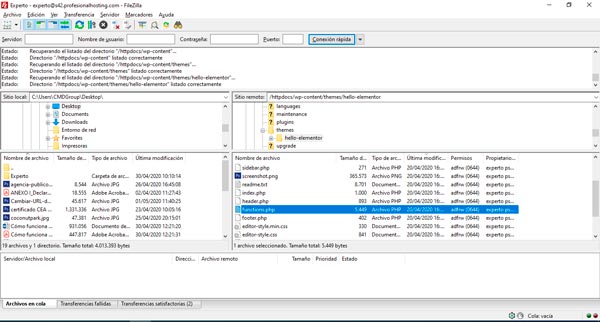
Si en la carpeta Themes encuentro más de un tema instalado tendremos que acceder a la carpeta del tema que se encuentra en este momento activado.
En esta carpeta buscaremos el fichero que se llama functions.php, y al final de este copiaremos el siguiente código que te voy a facilitar, modificando la URL por la de tu web.
update_option (‘siteurl', 'http://midominio.com’);
update_option (‘home', 'http://midominio.com’);
Guardamos el fichero, lo cargamos con Filezilla y sustituimos por el anterior, y ya tendremos hecho el cambio que deseamos. ¿Has visto que fácil?
RESTAURAR URL DE WORDPRESS CON EL ARCHIVO DE CONFIGURACIÓN
Se puede dar el caso que nuestro tema no tenga el fichero functions.php, es muy raro, pero se puede dar el caso y es por ello que para eso te explico esta tercera y última opción.
Desde el fichero de configuración de WordPress podremos también hacer este cambio, ¿cómo lo hago?, pues fácilmente, igual que antes abro el Filezilla para acceder al sistema de carpetas de nuestra web.

Como veras una vez conectado a nuestro servidor nos saldrán un montón de ficheros con extensión php. Buscamos el que se llame wp_config.php y justo al final del fichero añadimos las siguientes dos líneas que te voy a dejar, acuérdate de personalizarlas con la URL que quieres poner.
define (‘WP_HOME', 'https://midominio.com’);
define (‘WP_SITEURL', 'https://midominio.com’);
Guarda los cambios y ya lo tienes.
Como ves, en esta guía te he traído tres opciones muy interesantes para poder cambiar la URL de WordPress de una forma fácil. Ya no puedes tener quedas de que no sabes, es muy difícil, porque creo que lo he explicado para que todo el mundo pueda realizarlo.
Bueno me despido aquí, hasta otra próxima entrada de mi blog, recuerda que, si te ha gustado o te ha parecido interesante el contenido de esta guía, puedes dejar un comentario más abajo.
Preguntas frecuentes sobre cómo cambiar la URL de WordPress sin acceder al administrador
¿Cómo cambiar la dirección URL de WordPress?
Cambiar la dirección URL de un sitio WordPress es un proceso que se puede realizar sin necesidad de acceder al panel de administrador. Una de las formas más efectivas es modificando el archivo wp-config.php, donde puedes añadir las siguientes líneas:
- define('WP_HOME', 'http://nueva-url.com');
- define('WP_SITEURL', 'http://nueva-url.com');
Esto actualizará la dirección del sitio y la URL de acceso a WordPress. Asegúrate de reemplazar "nueva-url.com" por tu nueva dirección.
Otra opción es hacerlo a través de la base de datos utilizando phpMyAdmin. Sigue estos pasos:
- Accede a la base de datos de tu sitio.
- Busca la tabla wp_options.
- Cambia los valores de siteurl y home a la nueva URL.
Ambos métodos son efectivos y permiten cambiar la URL de WordPress sin complicaciones.
¿Cómo cambiar la URL de inicio de sesión predeterminada de WordPress?
Cambiar la URL de inicio de sesión predeterminada de WordPress es una forma efectiva de mejorar la seguridad de tu sitio web. Para hacerlo sin acceder al administrador, puedes modificar el archivo .htaccess o utilizar un plugin especializado que lo permita. Sin embargo, aquí te mostramos cómo hacerlo manualmente editando el archivo functions.php de tu tema.
Para cambiar la URL de inicio de sesión, sigue estos pasos:
- Accede a tu servidor mediante un cliente FTP o a través del administrador de archivos de tu hosting.
- Localiza el archivo functions.php en la carpeta de tu tema activo.
- Agrega el siguiente código al final del archivo:
add_action('init', function() {
if (strpos($_SERVER['REQUEST_URI'], 'mi-nueva-url') !== false) {
wp_redirect(home_url('/mi-nueva-url'));
exit;
}
});
Recuerda reemplazar mi-nueva-url por la URL que desees utilizar. Después de guardar los cambios, podrás acceder a tu panel de administración utilizando la nueva URL que hayas definido.
¿Cómo cambio mi URL de administración de WordPress manualmente?
Para cambiar manualmente la URL de administración de WordPress, primero debes acceder a los archivos de tu sitio a través de FTP o un gestor de archivos en tu servidor. Una vez dentro, localiza el archivo wp-config.php y edítalo para agregar las siguientes líneas, reemplazando nueva-url.com con tu nueva URL:
define('WP_HOME', 'http://nueva-url.com');define('WP_SITEURL', 'http://nueva-url.com');
Después de guardar los cambios en wp-config.php, también es recomendable actualizar la base de datos. Esto se puede hacer mediante phpMyAdmin, donde debes buscar la tabla wp_options y modificar los valores de siteurl y home para reflejar la nueva URL. Asegúrate de hacer una copia de seguridad antes de realizar cualquier cambio.
¿Cómo cambiar los links en WordPress?
Para cambiar los links en WordPress, puedes utilizar la función de búsqueda y reemplazo en la base de datos. Esto se puede hacer a través de herramientas como phpMyAdmin, donde puedes ejecutar una consulta SQL para actualizar los enlaces antiguos por los nuevos. Otra opción es emplear un plugin específico que facilite esta tarea, permitiendo realizar cambios de manera más sencilla y segura, sin necesidad de acceder directamente al código de la base de datos.